
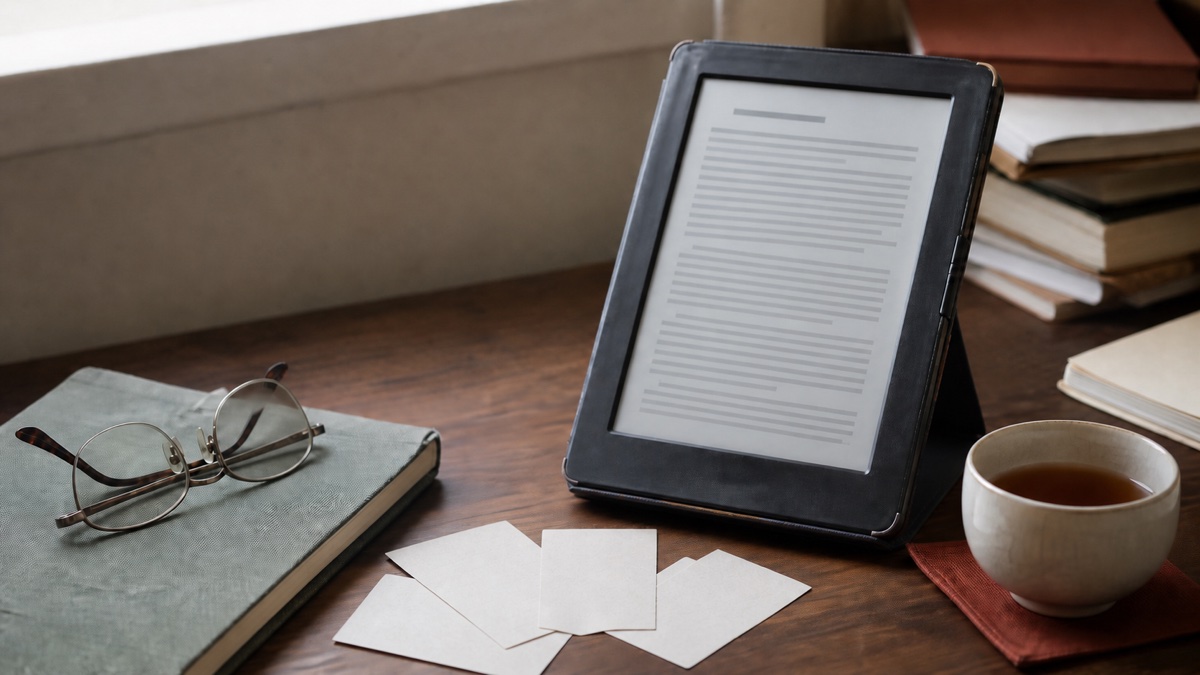
家里那台 Kindle Paperwhite 3 并没有坏。
屏幕还能看,电池也还能用,只是越来越少拿起来。原来的书还在,设备也很适合长时间阅读,但它和我现在的阅读来源、学习习惯已经有些脱节。放在那里可惜,重新买一台新的,又未必能解决问题。
最近我花了几天,把它重新整理了一遍。现在它有两份很明确的工作:进入 KOReader 后看微信读书里的书和公众号长文;不读书的时候,显示我自己做的英语单词 RSS,每次五个词,利用经过它时的几分钟看一眼。
越狱、插件和 RSS 都成功了,我也已经在实际使用。不过整个过程并不像“下载几个文件,复制进去”那么顺。花时间最多的,恰好是那些教程里容易被一句带过的地方。
我先决定它只做什么
一台旧设备重新利用,最容易走向另一个极端:既然已经越狱,干脆把能装的都装上。
我没有这样做。Kindle 的处理能力、内存、网络和刷新方式都不适合拿来模拟平板电脑。它的长处仍然是电子墨水屏、较少干扰,以及拿起来就能进入阅读。
所以我只保留两个目标。
第一是沉浸阅读。微信读书已经是我常用的内容入口,如果 Kindle 仍只能依赖过去导入的本地书,它就很难重新回到日常。
第二是碎片学习。背单词不需要复杂界面,也不需要每次打开手机。我更想让几个词自然出现在一块常亮时间较长、不会主动打断我的屏幕上。
这两个目标看起来不同,其实都利用了同一个特点:Kindle 不擅长让人不停操作,却很适合把一页相对安静的内容放在眼前。
越狱前两次都失败了
我的设备是 Kindle Paperwhite 3,固件版本是 5.16.2.1.1。我参考对应版本的 LanguageBreak 方法操作,前两次都失败在同一个地方:设备进入特定界面后,留给 USB 重新连接和第二次复制文件的时间很短。Mac 还没完成挂载,Kindle 就已经继续重启。
第一次失败时,很容易把原因理解成“手慢了”,然后马上再来一次。第二次仍然失败后,我才停下来,把整个过程重新拆开。
我先确认设备型号和固件确实匹配,备份 documents,检查越狱包里的文件是否完整,再把“屏幕上的操作”和“电脑端等待挂载、复制、核对”分开处理。文件复制完成后还要比较哈希,不能只看文件名已经出现。
这段经历让我意识到,教程收藏得再多,也替代不了一条清楚的退路。电量、可靠的数据线、原始书籍备份、对应固件,以及失败后停在哪一步,都比连续重试更重要。
这里也没有一套适合所有 Kindle 的固定步骤。型号、固件和越狱方式会变化,KUAL 官方说明同样提醒,部分设备和固件只能使用特定版本,设备相关的插件也不会因为装了 KUAL 就自动兼容。KUAL 项目说明
如果这台 Kindle 仍是唯一的主力阅读器,我不会建议仅为了尝鲜就动它。闲置设备更适合做这种尝试,因为失败时还有时间恢复,不会打断本来稳定的阅读。
微信读书让它重新成为阅读器
越狱成功后,我安装了 KUAL 和 KOReader,再把 weread.koplugin 放进 KOReader 的插件目录:
koreader/plugins/weread.koplugin/
重启 KOReader 后,微信读书入口会出现在“工具”菜单中。现在的插件登录方式,是先在手机微信读书里开通“微信读书 Skill”并生成个人 API Key,再在 Kindle 上扫码确认。插件项目目前建议使用 KOReader 2026.03 或更新版本,旧版可能无法正常显示菜单。WeRead KOReader Plugin
安装完成只是第一步。为了让它真的适合读书,我还要决定是否自动同步进度、要不要预下载下一章、图片是否下载,以及哪些内容需要离线缓存。
我的取向比较简单:先保证书架能打开、正文能稳定翻页,再逐项打开同步和缓存。这样遇到问题时,至少知道是登录、网络、下载还是阅读界面哪一层出了问题。
它现在能正常读取微信读书书架,也能同步进度。我重新拿起这台旧 Kindle 的原因很简单:常看的内容终于回到了这块更适合长时间阅读的屏幕上。
单词为什么没有继续走 Outlook
我最初使用的另一个项目叫 KindleOutlookCalendarWeather。它可以在 Kindle 上显示天气、Outlook 日历和 RSS,作为闲置设备的信息屏很合适。KindleOutlookCalendarWeather
为了让日历工作,我实际配置过 Outlook OAuth,也处理过令牌文件路径、旧版 O365 库和 Kindle 时区数据之间的兼容问题。日历终于成功显示了,但当我开始考虑“每天自动放五个英语单词到屏幕上”时,继续把单词塞进共享日历就显得有些绕。
日历适合事件和提醒,单词更接近一组每天更新的内容。为了显示几个词,让 Kindle 持有一套账号授权、令牌刷新和日历读写逻辑,维护成本并不划算。
我于是给自己做了一个轻量的 WordFeed:词表进入同一个小服务,再输出 RSS 给 Kindle,同时保留 JSON 和网页输出,后面如果要在其他屏幕上使用,也不用重新设计数据来源。
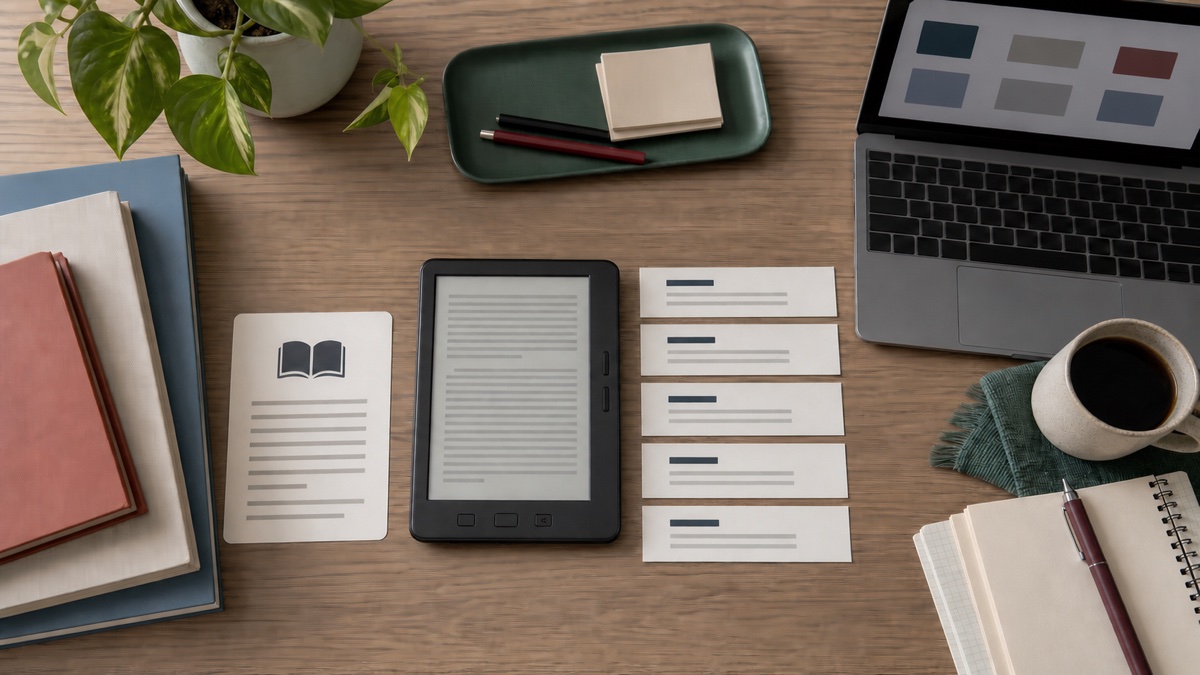
我现在的设置是每天显示五个词。数量可以改成十个或其他值,但我发现一屏放得下、经过时愿意看,远比一次推送很多更重要。
在我修改后的插件里,RSS 本机显示使用的是:
HtmlServer = 0
DisplaySwitch = 1
Feed 地址则保留数量参数:
https://你的地址/personal/feed.rss?count=5&source=all
这些值只对应我现在使用的代码和配置。原项目不同版本的字段含义可能变化,实际修改前应以当前代码和运行日志为准,不能只照抄某篇旧教程。
从“能显示”到“愿意每天用”
RSS 第一次出现在屏幕上时,我以为事情差不多完成了。后来发现,能显示和能长期使用之间,还有一段不短的距离。
我的 PW3 屏幕尺寸和原项目默认尺寸不同,画面需要重新适配。Kindle 自带的显示工具对 PNG 位深也有要求,图片格式不对时,程序明明在运行,屏幕却只留下白页。
RSS 下载完成得比第一张画面生成更晚,因此启动后可能先看到空内容;长释义又会超出一页,简单截断虽然容易,却会把最需要看的部分切掉。排版后来改成按真实像素宽度换行,Feed 已经提供的释义内容可以跨页,每分钟自动翻到下一页,并加上页码和续页提示。
休眠和唤醒也需要单独处理。这个插件不是 Kindle 原生阅读界面,如果后台一直刷新,会影响返回书架和电量;如果一退出就彻底停掉,下次又得重新排查。我保留了 KUAL 里的手工启动和关闭入口,并让程序在一次真实的休眠、人工唤醒后退出,回到 Kindle 首页。
这些修改都不算宏大,却决定了我会不会继续使用它。一个工具如果每次都要重新插线、清进程或猜配置,功能再多也会慢慢闲置。
自己做 Feed,还要管住边界
WordFeed 有公开词源,也能读取我自己的生词本。两者不能混在一起处理。
公开 Feed 只使用可以明确标注来源的内容,并保留原始链接、署名和许可说明。我的个人生词本来自日常学习记录,其中的词典释义只用于个人学习。注明来自哪本词典,并不自动取得公开再分发许可,所以个人 Feed 不会出现在公开页面里,也不拿来对外推广。
个人 Feed 地址同样不能因为“不含密码”就当作普通链接。知道完整地址的人仍可能访问,因此不应放进公开仓库、截图或文章示例。真正要做成公开工具时,应改用许可清楚的开放释义,或者重新取得授权。
微信读书插件也不是官方 Kindle 客户端。账号登录方式、接口和可用功能都有可能变化。对我来说,它现在解决了实际问题,但我仍保留本地书籍和原生阅读作为退路,不把全部阅读入口押在一个非官方插件上。
给旧设备重新安排工作的顺序
回头看,这次改造可以压缩成一个比较朴素的顺序。
先写下设备准备承担的具体任务。确认它的硬件特点是否适合,而不是先问能装哪些插件。
再确认型号、固件、安装包和恢复方法。每次只改一层:让越狱和 KUAL 稳定后再装 KOReader,然后接微信读书;RSS 和自动显示放在这些基础都验证以后。上一层没有验证,就不把下一层的问题叠上去。
涉及账号时,先问能不能不用。微信读书确实需要登录,我就只给它需要的入口;英语单词只要内容分发,RSS 已经够用,没有必要为了看五个词再增加 Outlook 授权。
至于排版、翻页、休眠和退出,可以等内容已经显示以后再处理。这些细节看起来最不起眼,却和使用体验最接近。
这台 Kindle 现在仍然是一台旧设备。它没有因此变快,也没有变成平板电脑。但我又开始用它读书了,经过书桌时也会看看当天的几个词。
对我来说,这已经是一次有效的重新利用。
本文记录的是我在 Kindle Paperwhite 3、特定固件和当前插件版本上的实际改造过程,不是适用于所有型号的通用越狱教程。越狱、系统修改和非官方插件可能造成数据丢失、设备异常、账号风险或后续升级问题。操作前应备份资料,核对设备与固件版本,准备恢复方案,并自行判断是否值得承担风险。